
Ensembles de données d’indicateurs
Le module Cadre logique vous permet de créer des indicateurs et de saisir leurs valeurs réelles dans le tableau de suivi des indicateurs. Ce tableau calcule le taux des valeurs réelles par rapport à leurs cibles et fournit même des graphiques rapides pour visualiser les données des indicateurs. Cependant, si vous souhaitez créer vos propres visuels ou exporter des données hors de LogAlto, vous devez interagir avec la base de données fournies. Pour les indicateurs, vous devez choisir parmi trois bases de données :
Valeurs d’indicateurs
Cette base de données est organisée pour permettre un accès facile à l’aperçu de toutes les valeurs des indicateurs. En pratique, cela signifie que vous n’aurez pas accès aux valeurs désagrégées ; vous n’aurez accès qu’aux valeurs visibles dans le tableau de suivi des indicateurs.
Points importants à retenir lorsque vous utilisez cette base de données :
- La base de données contient toutes les combinaisons de valeurs réelles et de cibles. Cela signifie que si un indicateur a trois cibles, une valeur réelle pour une période donnée apparaîtra sur trois (3) lignes.
- Si un indicateur est corporatif ou global et utilisé dans votre projet, la base de données contiendra la version pour chaque cadre logique (projet et global).
Pour filtrer ou analyser correctement ces données, utilisez des attributs (ou « flags ») tels que :
Dernière valeur réelleDernière cible ou cible videEst projetetEst global
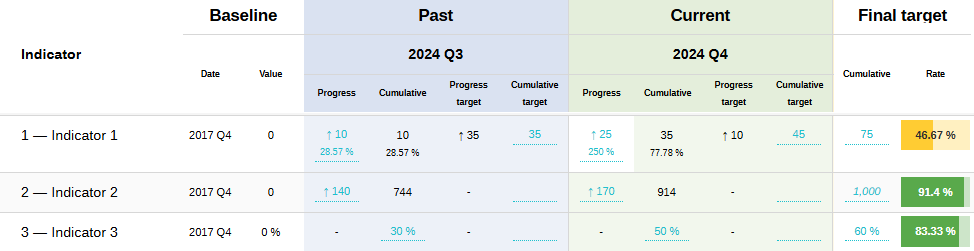
Par exemple : sur la capture d’écran ci-dessus, pour l’indicateur 1, nous voyons des valeurs saisies pour 2 périodes (Progress = 10 et 25), ainsi que trois cibles cumulées :
- 35 : cible pour 2024 T3
- 45 : cible pour 2024 T4
- 75 : cible finale
Nous pouvons, par exemple, comparer l’avancement (10) avec la cible de mi-projet (45), et pas uniquement avec la période durant laquelle la valeur a été saisie (2024 T3) ou avec la cible finale.
La capture d’écran ci-dessous montre la base de donnée « Valeurs d’indicateurs ».
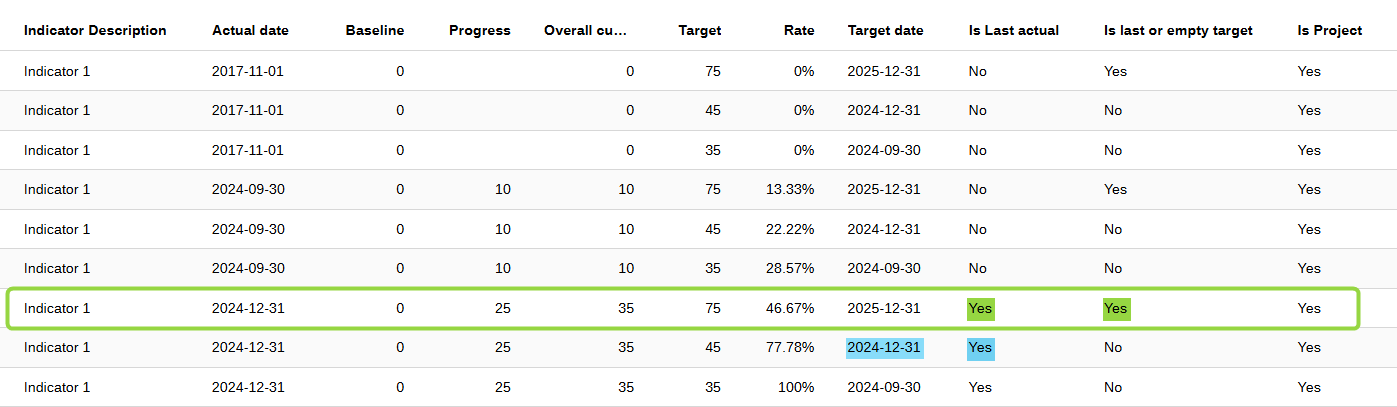
Si je souhaite récupérer le taux de la dernière valeur cumulée par rapport à la cible finale, je m’assure que les filtres Dernière valeur réelle et Dernière cible ou cible vide sont tous deux activés. Cela permet de sélectionner la dernière valeur réelle associée à la cible finale, où l’on peut trouver un taux de 46,67 %.
Si je souhaite obtenir le taux pour une autre cible, par exemple le dernier trimestre pour lequel une valeur réelle est disponible, j’utilise le filtre Dernière valeur réelle et je filtre sur laDate cible afin qu’elle corresponde à l’Date réelle . Dans ce cas, on obtient un taux de 77,78 % (pour T4 2024).
Valeurs d’indicateurs désagrégées
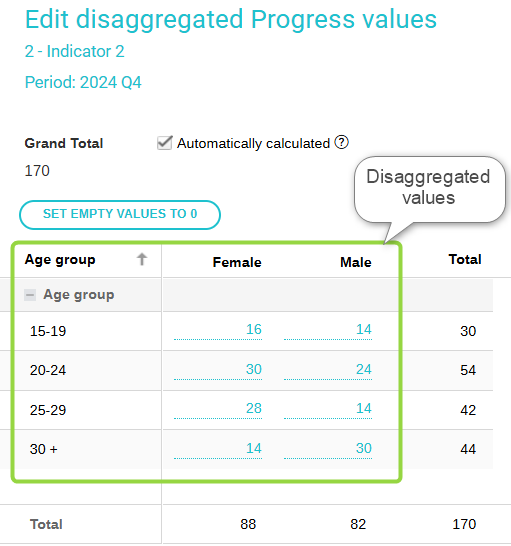
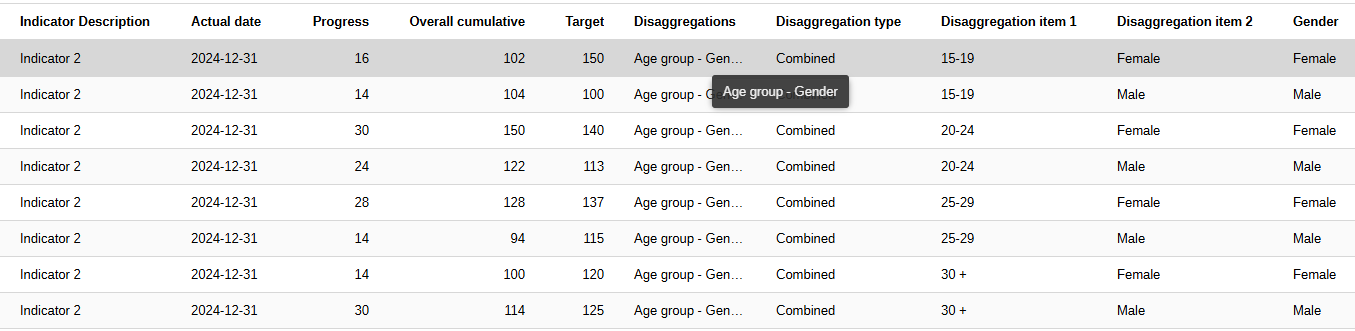
Cette base de donnée donne accès à toutes les valeurs désagrégées des indicateurs, offrant une analyse plus détaillée des indicateurs.
Points clés à savoir :
- La base de donnée contient uniquement les cibles désagrégées finales. Elle ne contient donc pas le flag
Dernière cible ou cible videni l’attributDate cible. - Les valeurs de référence désagrégées se trouvent sous l’attribut
Total cumulatif(cumul global), que vous pouvez sélectionner avec la date réelle correspondante. - Les valeurs agrégées des indicateurs corporatifs (cadre logique global) sont également affichées à côté des valeurs spécifiques au projet.
- Les catégories de désagrégation sont référencées sous les attributs
Disaggregation item #, où le numéro représente le nombre de listes de désagrégation (dans le cas d’indicateurs avec deux listes de désagrégation, il y aura des valeurs sous item 1 et item 2). - Vous trouverez parfois la référence des catégories dans un attribut nommé d’après la liste de désagrégation (par exemple
Genrepour le genre). - Lorsqu’un indicateur est désagrégé par une catégorie (par exemple, Genre) et qu’une valeur de référence est saisie, cette valeur de référence apparaît séparément pour chaque groupe désagrégé.
- Par exemple, si la valeur de référence est saisie comme suit :
Homme: 200-
Femme: 100Alors, dans cette base de donnée, la valeur de référence pour la ligne « Homme » sera 200.
- Les indicateurs corporatifs comportent toujours une désagrégation par projet.
C’est pourquoi vous pouvez être amené à utiliser les attributs (ou « flags ») suivants :
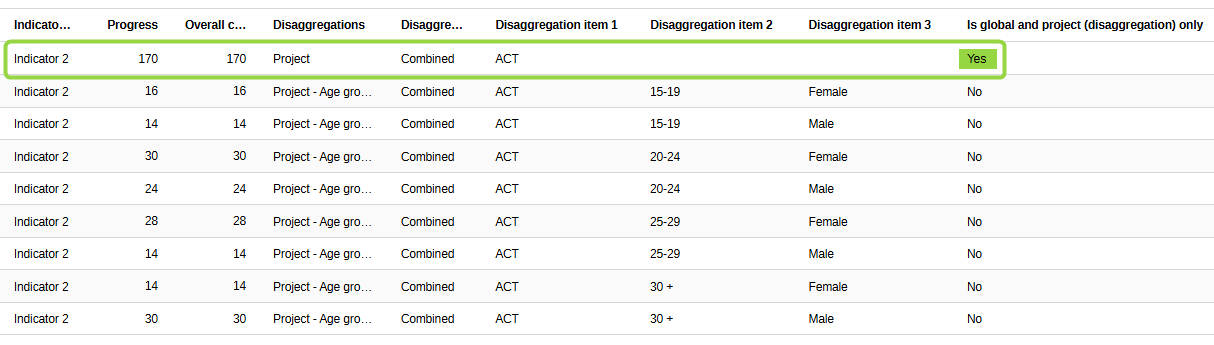
Dernière valeur réelleEst projetetEst globalEst global et Projet (désagrégation) seulement
Les premiers indicateurs (« flags ») fonctionnent de la même manière que pour la base de donnée Valeurs d'indicateurs. Le dernier indicateur est spécifique à cette base de données. Prenons par exemple l’indicateur précédent tel qu’il apparaît pour une période donnée dans le cadre logique global : vous remarquerez que les valeurs sont attribuées à un projet spécifique.
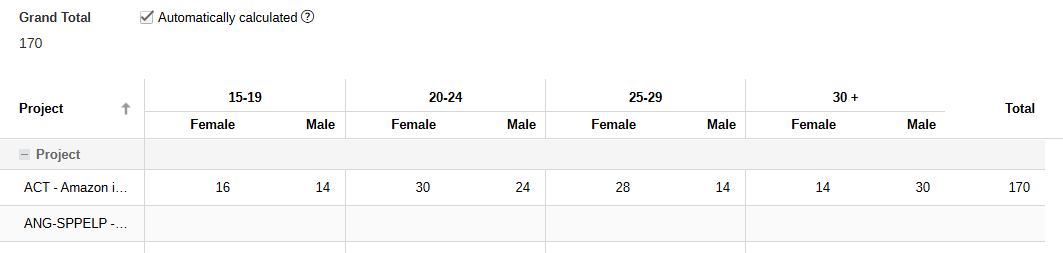
Par exemple, si vous souhaitez obtenir toutes les valeurs de cet indicateur corporatif par projet, vous devez appliquer le filtre Est global et Projet (désagrégation) seulement .
Valeurs cibles vs réelles des indicateurs
Cette base de données est conçue pour faciliter la création de graphiques comparant les valeurs cumulées aux cibles. Lorsque vous travaillez avec cette base de données, il est important de garder les points suivants à l’esprit :
- Cette base de données ne contient pas le taux de l’indicateur.
- Elle inclut uniquement les valeurs cumulées globales et les cibles.
- Les valeurs ne sont pas désagrégées.
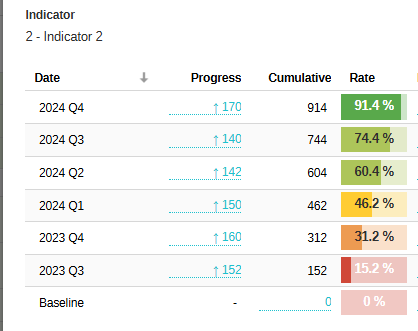
Par exemple, prenons un scénario spécifique pour illustrer ce point. Voici une capture d’écran affichant le panneau d’historique d’un indicateur unique, montrant l’avancement, les valeurs cumulées et le taux pour chaque période de reporting.
Lorsque vous sélectionnez cette base de données, les données sont stockées de la manière suivante :
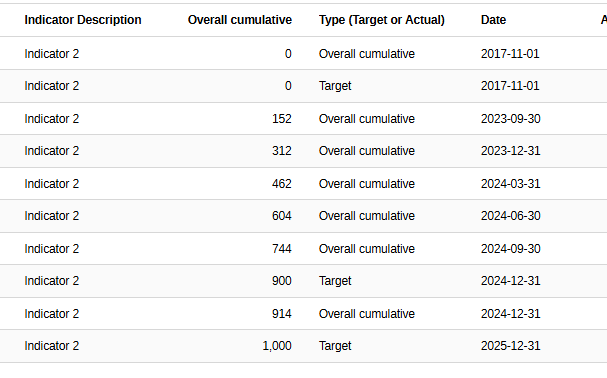
Étant donné que toutes les valeurs sont contenues dans une seule colonne par ligne, et que l’attribut ou le type se trouve dans une colonne distincte, il devient facile de générer un graphique. Cela peut être réalisé en sélectionnant Total cumulatif comme champ de valeur, etType (Cible ou Réelle) comme dimension.
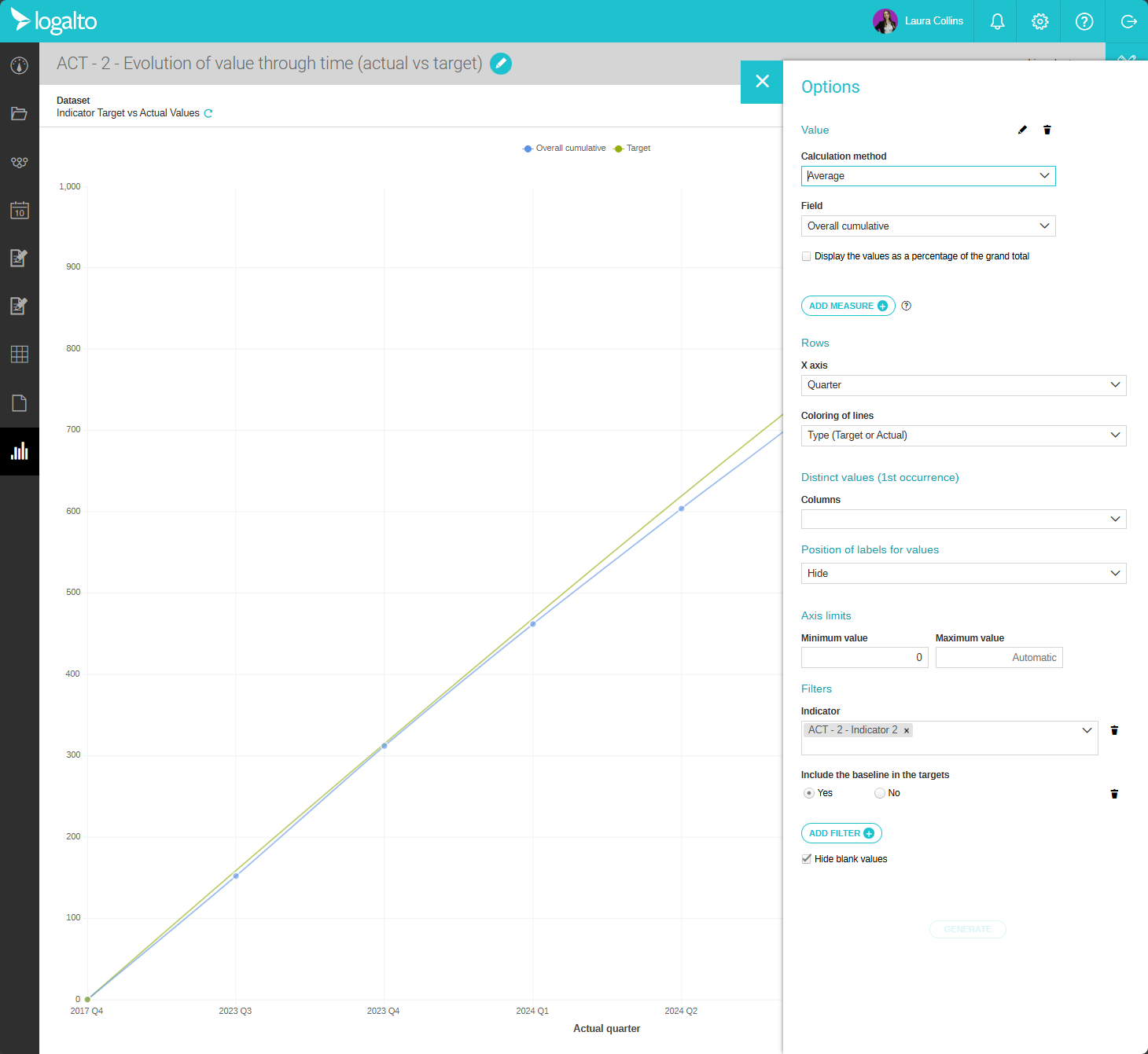
Il est important de noter que la valeur de référence, représentée par les « 0 » dans la capture d’écran, sert à la fois de valeur cumulée globale et de cible. Cette double présence offre de la flexibilité et permet une visualisation personnalisable dans le module d'Analyse. Vous avez la possibilité de décider d’inclure ou non la valeur de référence comme cible, ce qui influence le point de départ du graphique en courbes.
Liste des indicateurs
Cette base de données affiche tous les indicateurs avec uniquement leur dernière cible et leur dernière valeur. Il n’y a qu’une seule ligne par indicateur dans cette base de données, ce qui le rend plus facile à utiliser que les autres base de données.
Si l’indicateur n’a aucune valeur et/ou aucune cible, il apparaît tout de même.
Cela permet, par exemple, de comparer la performance d’un même indicateur entre différents projets.
|
|

Les bases de données présentées dans cet article offrent bien plus d’informations que celles montrées ici, notamment des éléments supplémentaires sur les paramètres des indicateurs, les projets, le cadre logique et la bibliothèque d’indicateurs. Il est recommandé de consulter la base de données complète dans un format de tableau standard afin d’en avoir une compréhension approfondie avant de créer vos propres graphiques. Commencer par un graphique rapide vous permettra également de voir comment ils sont configurés.